Cursor

Batman Begins - Diagonal Resize 2

Kamis, 01 Maret 2018

Install dan Konfigurasi NTP Server (Network Time Protocol)

Instalasi Paket NTP (Network Time Protocol) di Debian 8

Sebelum menginstall dan mulai mengkonfigurasi NTP server di Debian 8. Pastikan kamu telah mengatur network interfaces atau pengaturan IP address pada komputer server sesuai dengan  yang diinginkan.
Akan lebih baik lagi, jika komputer server tersebut sudah terinstal paket DNS server dan DHCP server. Kamu bisa mengikuti tutorial sebelumnya untuk melukan konfigurasi DNS dan DHCP server. Dengan adanya DHCP server kamu tidak perlu mengatur IP address secara manual pada komputer client agar dapat terhubung dengan komputer server. Sedangkan dengan adanya DNS server, kamu dapat melakukan sinkronisasi waktu dengan menggunakan domain.
Jika sudah melakukan konfigurasi yang dibutuhkan, minimal mengatur network interfaces atau pengaturan IP address.
Langkah pertama dalam melakukan konfigurasi NTP server adalah dengan menginstall paket yang digunakan untuk NTP server. Pada Debian, paket yang digunakan untuk menjalankan NTP server adalah “ntp”.
Install paket ntp di Debian dengan perintah berikut :
apt-get install ntp
Pastikan proses instalasi selesai dengan sukses. Setelah instalasi paket ntp berhasil, kita akan melajutkan proses konfigurasi NTP server


Konfigurasi NTP (Network Time Protocol) di Debian 8

Untuk melakukan konfigurasi NTP server di Debian, konfigurasi utama NTP server terletak pada file “ntp.conf” yang terletak pada direktori “/etc”.

Buka file tersebur dengan menggunakan text editor untuk membuka dan melakukan konfigurasi. Masukkan perintah berikut untuk membuka file tersebut dengan menggunakan text editor nano:
nano /etc/ntp.conf
Kemudian file “ntp.conf” akan terbuka dengan menggunakan text editor nano. Kemudian cari script pada file tersebut yang kurang lebih seperti berikut :
… 
server 0.debian.pool.ntp.org iburst dynamic 
server 1.debian.pool.ntp.org iburst dynamic 
server 2.debian.pool.ntp.org iburst dynamic 
server 3.debian.pool.ntp.org iburst dynamic 
…
Kemudian jadikan comment  script yang dimulai oleh kata “server” tersebut, dengan menambahkan karakter “#” (pagar) pada awal kalimat setiap script tersebut. Kemudian tambahkan script berikut di bawahnya, hingga menjadi seperti berikut :
… 
# server 0.debian.pool.ntp.org iburst dynamic 
# server 1.debian.pool.ntp.org iburst dynamic 
# server 2.debian.pool.ntp.org iburst dynamic 
# server 3.debian.pool.ntp.org iburst dynamic 
server 127.127.1.0 
fudge 127.127.1.0 stratum 1 
…
Kemudian jika sudah. Cari lagi script seperti berikut, letaknya sedikit lebih ke bawah dari script sebelumnya:
…
# Clients from this (example!) subnet have unlimited access, but only if 
# cryptographically authenticated. 
#restrict 192.168.123.0 mask 255.255.255.0 notrust 
…
Hapus tanda pagar (uncomment) pada baris script “#restrict ..”, kemudian ganti “192.168.123.0” dan “255.255.255.0” dengan network dan netmask yang kamu gunakan pada komputer server tersebut, serta ganti kata ”notrust” dengan “nomodify notrap” sehingga seperti berikut:
… 
# Clients from this (example!) subnet have unlimited access, but only if 
# cryptographically authenticated. 
restrict 192.168.1.0 mask 255.255.255.0 nomodify notrap 
…
Jika sudah, simpan konfigurasi yang telah kamu lakukan pada file tersebut dengan menekan kombinasi keyboard / shortcut CTRL + O, kemudian tekan Enter. Untuk keluar dari text editor nano atau file tersebut, tekan kombinasi keyboard / shortcut CTRL + X.
Sejauh ini konfigurasi NTP server sudah selesai. Kemudian lakukan restart service ntp dengan perintah berikut:
service ntp restart
Setelah service berhasil restart. Kemudian periksa apakah konfigurasi NTP server sudah berhasil atau belum dengan menggunakan perintah berikut:
ntpq –pn
Jika berhasil, maka akan keluar output seperti berikut :
remote       refid  st t when poll reach delay offset jitter 
============================================================ 
*127.127.1.0 .LOCL.  1 1  34   64    3   0.000  0.000  0.001
Tetapi jika outputnya adalah seperti berikut:
No association ID's returned
Berarti konfigurasi NTP server masih belum berjalan. Masukkan perintah berikut agar paket ntp di-configure ulang:
dpkg-reconfigure ntp
Kemudian cek kembali apakah NTP server sudah berjalan dengan baik dengan menggunakan perintah sebelumnya.
Jika masih terdapat error, coba periksa kembali konfigurasi-konfigurasi NTP server yang sudah kamu kerjakan, periksa dengan baik satu persatu apakah ada kesalahan yang terjadi.

Instalasi dan Konfigurasi SSH Server

1. Instal paket ssh server, dengan perintah: apt-get install ssh


2. Bila ada konfirmasi y / n, ketik saja y


3. Untuk meremote server via localhost, ketikkan perintah: ssh root @ localhost , kemudian ketikkan yes


4. Kemudian jika Anda ingin mengubah port pada ssh server Anda, ketikkan perintah:
cd / etc / ssh - ls - pico sshd_config atau pico / etc / ssh / ssd_config


5. Lalu ubah port pada baris seperti gambar dibawah:


6. Ubah Port 22 menjadi port yang ingin Anda hendaki, misalnya: 850


7. Setelah selesai, simpan file tersebut dengan CTRL-X, Y
8. Restart konfigurasi ssh Anda: /etc/init.d/ssh restart


PENGUJIAN PADA KLIEN

1. Anda harus memiliki aplikasi bernama Putty, jika belum silahkan download disini
2. Buka aplikasi Putty
3. Pada kolom Host Name (or IP address) masukkan alamat IP Address Anda
    Pada kolom Port masukkan Port yang tadi Anda konfigurasi

Misalnya, port tadi kita ubah menjadi 850, maka pada kolom ini Anda masukkan 850.

4. Open


5. Jika muncul Security Alert, pilih saja Yes


5. Maka jika Anda berhasil akan muncul tampilan prompt putty Anda seperti gambar dibawah
6. Silahkan login akun debian Anda tadi, masukkan username dan password  Anda.
7. Dan jangan lupa masuk su atau root


8. Jika Anda sudah dapat meremote server debian Anda, maka ssh server Anda telah berhasil.
9. Anda bisa menginstal dan konfigurasi  DNS, WEB, DHCP, FTP, PROXY, dll dari Klien Anda tanpa melalui server.

NB: AGAR SSH SERVER ANDA TELAH TERUJI BERHASIL, KETIKA ANDA KONFIGURASI SERVER PADA KLIEN, LOGOUT AKUN DEBIAN SERVER ANDA.


Pengujian DNS

Pengujian dan Pembuktian DNS

Setelah semua konfigurasi DNS berhasil dilakukan. Restart terlebih dahulu service networking dan Bind9 agar agar komputer memulai ulang service-service tersebut dan konfigurasi baru dapat dimuat dan dijalankan oleh komputer.

Ketikkan perintah berikut untuk merestart service networking dan Bind9:
# /etc/init.d/networking restart
# /etc/init.d/bind9 restart
Kemudian test apakah Domain Name System yang sudah dikonfigurasi sebelumnya berhasil atau tidak dengan menggunakan perintah nslookup.
# nslookup sudoway.xyz
# nslookup 192.168.1.1
Kemudian akan keluar tulisan seperti pada gambar di bawah, jika tulisan yang keluar sama seperti gambar di bawah, berarti instalasi DNS pada Debian sudah berhasil dan berjalan dengan baik.
Install dan Konfigurasi DHCP Server di Debian 8
Pengujian DNS Server di Debian 8
Selain melakukan pengujian nslookup dari komputer itu sendiri, anda juga dapat melakukan pengujian dari komputer lain (client) dengan syarat komputer client tersebut sudah terhubung dengan
komputer yang anda lakukan instalasi DNS.

Install dan Konfigurasi DNS Server

Mengatur IP Address di Linux/Debian

IP Address adalah syarat utama sebuah perangkat atau komputer agar dapat terhubung dengan perangkat lainnya. Sebelum mulai menginstall dan mengonfigurasi Domain Name System (DNS) di Debian, kita harus terlebih dahulu mengatur IP Address atau Network Interfaces pada komputer tersebut.
Namun IP Address tidak berarti apa-apa tanpa adanya Network Interface Card, atau yang biasanya disebut dengan Kartu Jaringan atau LAN Card. Untuk itu, pastikan komputer anda memiliki Network Interface Card. Jika anda menggunakan mesin virtual seperti VirtualBox atau VMWare Workstation, jangan lupa tambahkan Network Interface Card virtual pada mesin tersebut.
Untuk mengatur IP Address di Linux/Debian, buka file Interfaces yang ada pada direktori /etc/network/. Ketikkan perintah berikut untuk membuka file tersebut:
# nano /etc/network/interfaces
Setelah file terbuka, tambah atau ganti konfigurasi yang ada di bawah tulisan “# The Primary Network Interface” pada file tersebut seperti berikut. IP Address bisa diganti sesuai keinginan atau kebutuhan.
...
# The Primary Network Interface
auto eth0
iface eth0 inet static
        address 192.168.1.1
        netmask 255.255.255.0
        network 192.168.1.0
        broadcast 192.168.1.255
        gateway 192.168.1.1
        nameserver 192.168.1.1
Setelah selesai, simpan konfigurasi dengan menekan kombinasi tombol CTRL + O pada keyboard, kemudian tekan CTRL + X untuk keluar dari editor Nano atau file tersebut.
Sebagai catatan, pada Debian dengan versi diatas 8, nama network interface secara default bukan dalam format “ethx” seperti contoh diatas. Untuk mengubahnya ke dalam format “ethx

Karena Network Interfaces baru saja dikonfigurasi, mesin perlu untuk merestart service networking agar IP address yang baru saja dikonfigurasi dapat berfungsi. Ketikkan perintah berikut untuk merestart service networking:
# /etc/init.d/networking restart
Kemudian anda dapat mengecek apakah konfigurasi Network Interfaces tersebut berjalan atau tidak dengan mengetikkan perintah “ifconfig”.
# ifconfig
Kemudian akan muncul setingan IP Address yang ada pada komputer tersebut, periksa apakah sesuai dengan apa yang sudah anda konfigurasi.
Sampai disini konfigurasi IP Address sudah selsai. Atau jika ingin mengetahui lebih lanjut mengenai konfigurasi IP Address.

Instalasi Bind9 sebagai aplikasi DNS di Debian 8
Bind9 (Barkeley Internet Name Domain versi 9) adalah paket DNS Server yang paling terkenal dan paling umum digunakan saat ini.
Untuk menginstall Bind9 atau paket lain pada Debian dapat dilakukan dengan beberapa cara, seperti menggunakan CD, DVD, Flashdisk, atau melalui repository.
Agar lebih mudah dalam prakteknya, kami menggunakan media instalasi DVD, file .iso untuk DVD bisa didapatkan atau didownload di situs resmi Debian. Semua aplikasi yang dibutuhkan, sudah tersedia pada DVD-DVD tersebut yang tersedia dalam beberapa binary.
Paket Bind9 terletak dalam DVD Binary-1. Masukkan DVD Binary-1 dan ketikkan perintah berikut untuk menginstall Bind9.
# apt-get install bind9
Kemudian tekan enter dan tunggu proses instalasi bind9 hingga selesai.

Konfigurasi Domain Name System (DNS) di Debian

Membuat Zone Domain

Ada beberapa konfigurasi yang harus dilakukan untuk memasang service Domain Name System (DNS) di Debian.
Salah satu yang paling penting adalah membuat zone domain. Di zone domain kita akan membuat file forward dan reverse untuk konfigurasi selanjutnya. Pada zone domain juga kita akan memilih nama domain yang akan digunakan.

Tentukan nama domain yang ingin digunakan, anda bisa menggunakan domain dengan ekstensi apapun, seperti ekstensi “.com”, “.net”, “.org”, “.co.id” atau lainnya. Tetapi ini hanya berlaku untuk koneksi lokal (LAN) atau jaringan yang tidak terhubung dengan internet. Untuk jaringan yang terhubung dengan internet, anda harus mendaftar terlebih dahulu nama domain tersebut ke pihak pengelola domain.
Jika hanya sebagai koneksi lokal, silahkan pilih nama domain bebas seperti yang anda inginkan, pada tutorial ini kami menggunakan nama domain “sudoway.xyz”.
Ketikkan perintah berikut untuk membuka file konfigurasi zone domain:
# nano /etc/bind/named.conf.default-zones
Setelah file terbuka anda akan menemukan beberapa konfigurasi pada file tersebut, kemudian cari script konfigurasi seperti berikut
# ...
zone "localhost" { 
        type master;
        file "db.local";
};
zone "127.in-addr.arpa" {
        type master;
        file "db.127"; 
};
...
Kemudian ubah script tersebut hingga menjadi seperti berikut
# ...
zone "sudoway.xyz" { 
        type master;
        file "db.alamat";
};
zone "1.168.192.in-addr.arpa" {
        type master;
        file "db.ip"; 
};
...
Script yang di-bold atau ditebalkan pada script diatas adalah yang perlu diubah dari script sebelumnya atau script default. “db.alamat” adalah nama file forward yang baru dan “db.ip” adalah nama file reverse.
Kedua file tersebut adalah file baru yang belum memiliki apa-apa. Duplikat kedua file baru tersebut dari file forward dan reverse default dengan perintah berikut:
# cp /etc/bind/db.local /etc/bind/db.alamat
# cp /etc/bind/db.127 /etc/bind/db.ip


konfigurasi File Forward

Forward berfungsi untuk memetakan atau menerjemahkan nama domain ke dalam alamat IP Address. Konfigurasi forward berada pada file “db.alamat” yang telah kita buat sebelumnya, ketikkan perintah berikut untuk membuka file forward:
# nano /etc/bind/db.alamat
Kemudian akan terbuka file forward dengan konfigurasi defaultnya. Edit isi file tersebut hingga menjadi seperti berikut:
$TTL 604800
@    IN    SOA    sudoway.xyz. root.sudoway.xyz. (
                         2    ; Serial
                    604800    ; Refresh
                     86400    ; Retry
                   2419200    ; Expire
                  604800 )    ; Negative Cache TTL
@    IN    NS    sudoway.xyz.
@    IN    A     192.168.1.1 
www  IN    A     192.168.1.1

Konfigurasi File Reverse

Jika forward berfungsi untuk memetakan atau menerjemahkan nama domain ke dalam IP Address, maka reverse berfungsi sebaliknya. Reverse akan memetakan atau menerjemahkan IP Address kedalam alamat domain.

Konfigurasi reverse yang telah kita buat terletak pada file “db.ip”, ketikkan perintah berikut untuk membuka file reverse:
# nano /etc/bind/db.ip
Kemudian file tersebut akan terbuka dengan konfigurasi reverse default di dalamnya. Edit file tersebut hingga menjadi seperti berikut:
$TTL 604800
@    IN    SOA    sudoway.xyz. root.sudoway.xyz. (
                      1    ; Serial
                 604800    ; Refresh
                  86400    ; Retry
                2419200    ; Expire
              604800 )     ; Negative Cache TTL
                           ;
@    IN    NS    sudoway.xyz.
1    IN    PTR   sudoway.xyz.
Angka “1” pada baris terakhir di konfigurasi file tersebut merupakan octet terakhir dari IP address yang digunakan. Jangan lupa simpan file tersebut.

Menambahkan DNS dan Nameserver di resolv.conf

Setelah berhasil mengkonfigurasi zone domain, forward dan reverse, tahap terkahir konfigurasi Domain Name System adalah dengan menambahkan DNS dan nameserver pada file “resolv.conf”.
Ketikkan perintah berikut untuk membuka file resolv.conf:
nano /etc/resolv.conf
Hapus isi file tersebut dan ganti dengan DNS dan nameserver yang anda gunakan seperti berikut:
domain sudoway.xyz
search sudoway.xyz
nameserver 192.168.1.1
Simpan konfigurasi tersebut.

Install dan Konfigurasi Webmail

Install Squirrelmail Sebagai Webmail di Debian 8

Squirrelmail adalah salah satu aplikasi webmail yang paling terkenal. Fitur-fitur yang dimiliki Squirrelmail tergolong cukup lengkap dan mudah untuk dikonfigurasi.
Squirrelmail sudah tersedia secara default pada Debian, baik pada repository maupun pada file iso atau DVD binary. Pada tutorial ini saya menggunakan Debian 8, namun tutorial ini juga bisa digunakan pada Debian 9 atau versi Debian sebelumnya seperti Debian 7 dan Debian 6.

Jika kamu melakukan instalasi melalui repository, pastikan kamu sudah terhubung di internet, atau jika kamu melakukan instalasi melalui DVD binary, masukkan DVD binary lokasi paket squirrelmail berada. Pada Debian 8.6, paket Squirrelmail berada pada DVD binary 3.
Kemudian untuk melakukan instalasi Squirrelmail, masukkan perintah seperti berikut:
# apt-get install squirrelmail
Tekan Enter jika keluar output yang menanyakan apakah kamu yakin ingin melakukan instalasi. Kemudian tunggu proses instalasi hingga selesai dan pastikan berhasil dengan baik.
Jika kamu melakukan instalasi melalui DVD, karena Squirrelmail juga membutuhkan paket-paket lain, maka pada saat instalasi Squirrelmail, kamu akan diminta memasukkan DVD binary lain untuk menginstal paket yang akan dibutuhkan untuk menjalankan Squirrelmail.

Konfigurasi Webmail Menggunakan Squirrelmail di Debian 8

File konfigurasi utama dari Squirrelmail terlatak pada file dan direktori  “/etc/squirrelmail/apache.conf”. Kamu bisa mengatur semua konfigurasi dari webmail Squirrelmail pada file ini.  Disini kamu bisa mengatur alamat akses atau bagaimana cara kamu mengkases webmail pada perangkat kamu.
Ada dua cara yang bisa kamu atur untuk melakukan pengaksesan webmail pada komputer kamu. Pertama, dengan menggunakan alamat alias dari domain utama, dan cara yang kedua yaitu dengan menggunakan domain lain ataupun subdomain.


Konfigurasi Untuk Mengakses Webmail Melalui Alias

Cara pertama, kamu bisa mengatur agar webmail bisa diakses dengan menggunakan alamat alias. Alamat alias ini adalah alamat url yang bisa kamu atur setelah nama domain utama. Misalnya jika komputer server kamu memiliki alamat domain “sudoway.xyz”, maka kamu bisa mengakses webmail melalui alamat alias seperti “sudoway.xyz/webmail” ataupun alamat alias lainnya.
Konfigurasi alamat alias ini terletak pada file konfigurasi “/etc/squirrelmail/apache.conf”. Secara default, alamat alias untuk webmail pada Squirrelmail adalah “/squirrelmail”, misalnya jika kamu menggunakan domain “sudoway.xyz”, maka alamat aliasnya adalah “sudoway.xyz/squirrelmail”.

Untuk mengatur atau mengubah alamat alias, buka file konfigurasi tersebut melalui text editor nano dengan menggunakan perintah seperti berikut:
# nano /etc/squirrelmail/apache.conf
Kemudian akan terbuka sebuah file berisi baris-baris konfigurasi yang merupakan konfigurasi dari webmail Squirrelmail.
Kamu bisa mengganti alamat alias tersebut pada file konfigurasi ini, baris konfigurasi alamat alias untuk webmail Squirrelmail biasanya terletak pada baris paling atas pada file konfigurasi tersebut, baris konfigurasi tersebut kurang lebih seperti berikut:
Alias /squirrelmail  /usr/share/squirrelmail
Untuk mengganti alamat alias dari “/squirrelmail” atau alamat alias default, ubah kata “/squirrelmail” yang ada di depan kata “Alias” pada baris konfigurasi tersebut sesuai dengan alamat alias yang kamu inginkan. Misalnya jika kamu ingin mengubah alamat alias menjadi “/webmail”, ubah baris konfigurasi hingga seperti berikut:
Alias /webmail  /usr/share/squirrelmail
Jika sudah, simpan file konfigurasi tersebut dengan menekan kombinasi keyboard CTRL + O, kemudian tekan Enter. Untuk keluar dari file konfigurasi tersebut tekan kombinasi keyboard CTRL + X, kemudian tekan Enter.

Konfigurasi Untuk Mengakses Webmail Melalui Subdomain

Selain menggunakan alamat alias, kamu juga bisa mengatur konfigurasi agar webmail Squirrelmail bisa diakses melalui subdomain. Namun sebelumnya kamu harus menambahkan subdomain yang ingin kamu gunakan pada file forward di
Buka file reverse yang sudah kamu konfigurasi sebelumnya. Jika sebelumnya kamu melakukan konfigurasi DNS server dengan mengikuti tutorial kamu bisa membuka file forward tersebut dengan menggunakan perintah berikut:
# nano /etc/bind/db.alamat
Kemudian daftarkan subdomain yang ingin kamu gunakan dengan menambahkan baris konfigurasi subdomain di bagian paling bawah konfigurasi seperti berikut:
mail  IN    A     192.168.1.1
Sehingga baris konfigurasi pada file tersebut menjadi seperti berikut:
$TTL 604800
@    IN    SOA    sudoway.xyz. root.sudoway.xyz. (
                         2    ; Serial
                    604800    ; Refresh
                     86400    ; Retry
                   2419200    ; Expire
                  604800 )    ; Negative Cache TTL
@    IN    NS    sudoway.xyz.
@    IN    A     192.168.1.1 
www  IN    A     192.168.1.1
mail IN    A     192.168.1.1
Jika kamu menggunakan IP address dan alamat domain yang berbeda, sesuaikan konfigurasi diatas dengan IP address dan alamat domain yang kamu gunakan.

Jika sudah, simpan konfirasi subdomain tersebut dengan menekan kombinasi keyboard CTRL + O, kemudian tekan Enter. Keluar dari file tersebut dengan menekan kombinasi keyboard CTRL + X, kemudian tekan Enter.


Agar konfigurasi yang ditambahkan dapat bekerja dan dimuat ulang, restart service bind9 dengan menggunakan perintah seperti berikut:
# /etc/init.d/bind9 restart
Selanjutnya adalah melakukan konfigurasi subdomain  pada webmail. Buka file konfigurasi Squirrelmail dengan menggunakan perintah berikut:
# nano /etc/squirrelmail/apache.conf
Kemudian akan terbuka sebuah file yang merupakan konfigurasi dari Squirrelmail seperti yang sebelumnya. Untuk membuat webmail agar bisa diakses melalui subdomain, pada file tersebut cari baris konfigurasi seperti berikut:
#<virtualhost 1.2.3.4>
#  DocumentRoot /usr/share/squirrelmail
#  ServerName    webmail.example.com
#</virtualhost>
Kemudian ubah baris konfigurasi tersebut hingga menjadi seperti berikut:
<virtualhost *:80>
  DocumentRoot /usr/share/squirrelmail
  ServerName    mail.sudoway.xyz
</virtualhost>
Jangan lupa hapus tanda pagar untuk meng-uncomment konfigurasi jika pada baris konfigurasi tersebut masih terdapat tanda pagar.
Sesuaikan kata “mail.sudoway.xyz” pada baris konfigurasi tersebut dengan nama subdomain dan domain yang sudah kamu atur sebelumnya. Jika kamu menggunakan nama subdomain dan domain yang sama seperti pada tutorial ini, biarkan seperti baris konfigurasi tersebut.
Setelah berhasil melakukan konfigurasi, simpan konfigurasi file tersebut dengan menekan kombinasi keyboard CTRL + O, kemudian tekan Enter. Keluar dari file tersebut dengan menekan kombinasi keyboard CTRL + X, kemudian tekan Enter.

Mendaftarkan File Konfigurasi Squirrelmail ke Web Server Apache

Jika kamu sudah memilih salah satu konfigurasi cara akses webmail diantara dua konfigurasi tersebut atau menggunakan keduanya. Selanjutnya yang harus kamu lakukan adalah mendaftarkan file konfigurasi webmail tersebut pada web server Apache.

Daftarkan atau masukkan file konfigurasi tersebut pada file “apache2.conf” dengan menggunakan perintah seperti berikut:
# echo “Include /etc/squirrelmail/apache.conf” >> /etc/apache2/apache2.conf
Sejauh ini konfigurasi webmail Squirrelmail pada Debian 8 sudah selesai.


Pengujian Konfigurasi Webmail Squirrelmail di Debian 8

Setelah berhasil melakukan konfigurasi webmail pada Debian 8, sebelum melakukan pengujian, restart service Apache2 agar konfigurasi yang dilakukan sebelumnya bisa berjalan pada web server. Restart apache dengan menggunakan perintah berikut:
# /etc/init.d/apache2 restart
Untuk melakukan pengujian. Buka browser pada komputer client yang sudah terhubung dengan komputer server. Kemudian akses webmail Squirrelmail dengan menggunakan alamat yang sudah kamu konfigurasi sebelumnya.
Jika kamu melakukan konfigurasi pengaksesan webmail melalui alamat alias, akses webmail dengan menggunakan alamat alias sesuai dengan yang kamu atur sebelumnya, seperti berikut:
Mengakses Webmail Dengan Menggunakan Alias
Jika kamu juga melakukan konfigurasi  pengaksesan webmail melalui alamat subdomain, akses webmail tersebut dengan menggunakan alamat subdomain yang sudah kamu atur sebelumnya, seperti berikut:
Mengakses Webmail Dengan Menggunakan Subdomain
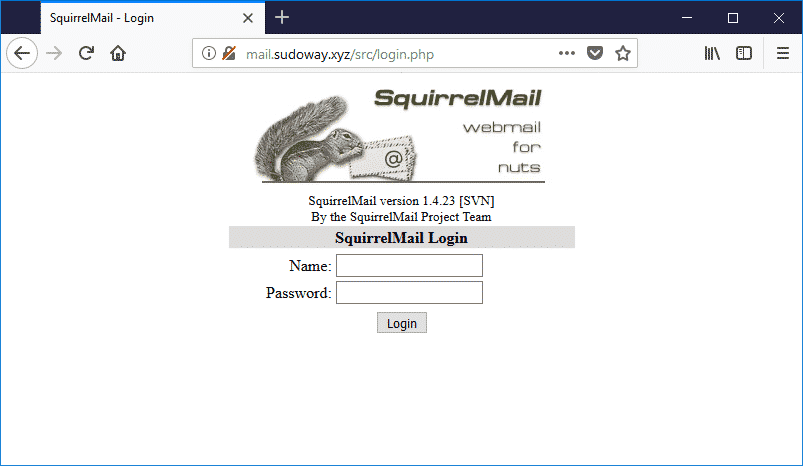
Jika berhasil, maka akan terbuka sebuah halaman login webmail Squirrelmail yang bergambar tupai seperti pada gambar diatas, sejauh ini berarti konfigurasi webmail dengan menggunakan Squirrelmail yang kamu lakukan sudah berhasil.
Untuk login dengan akun email dan mulai menggunakannya untuk mengirim dan menerima email, kamu harus terlebih dahulu melakukan instalasi dan konfigurasi mail server pada komputer server kamu.

Pengujian FTP Server

Pengujian FTP Server di Debian 8

Sebelum menguji FTP server, hubungkan terlebih dahulu komputer server  dengan komputer client. Komputer server akan terhubung secara otomatis dengan komputer client secara otomatis jika kamu sudah menginstall DHCP server, cukup pasang kabel LAN atau menggunakan Wireless.

Jika kamu tidak menginstall DCHP server di komputer server, kamu dapat mengatur IP address secara manual di komputer client agar dapat tershubung dengan komputer server.

Pengujian FTP Server di Windows dan Linux

Setelah komputer server dengan komputer client sudah terhubung. Kamu dapat melakukan pegujian FTP server menggunakan web browser, baik kamu menggunakan sistem operasi Windows atau Linux.
Buka Web Browser, seperti Google Chrome, Mozilla Firefox atau web browser lainnya.
Kemudian kamu dapat mengakses akses FTP server dengan memasukkan alamat “ftp://192.168.1.1” atau “ftp://sudoway.xyz” di web browser. Jika kamu sudah menambahkan subdomain untuk FTP server seperti pada tutorial di atas, kamu dapat membuka FTP server melalui subdomain “ftp.sudoway.xyz”.
Jika kamu menggunakan metode User Authentication Login. Masukkan username dan password yang sudah kamu buat sebelumnya seperti gambar di bawah. Jika kamu melakukan konfigurasi dengan metode Anonymous Login, kamu tidak akan dimintai username dan password.
Install dan Konfigurasi FTP Server di Debian 8
Masukkan Username dan Password FTP
Jika berhasil maka akan muncul situs FTP seperti gambar di bawah. Kemudian akan tampil juga dua buah folder yang bernama “folder1” dan “folder2” yang sudah kamu buat sebelumnya.
Tampilan Situs FTP Server yang Telah Dibuat

Pengujian FTP Server atau Upload File Menggunakan FileZilla

FileZilla adalah sebuah aplikasi FTP client yang bisa digunakan di sistem operasi Windows maupun Linux. Dengan menggunakan FileZilla, kamu dapat melakukan manage dan upload file ke FTP server dengan mudah.

Untuk upload file ke FTP server dengan menggunakan FileZilla. Buka FileZilla, kemudian masukkan IP address atau domain pada kolom Host, masukkan username dan password yang telah kamu buat sebelumnya pada kolom Username dan Password. Masukkan port “21” pada kolom port di FileZilla seperti gambar di bawah. Kemudian klik tombol “quickconnect” agar terhubung dengan FTP server.
Upload File di FTP Server Menggunakan FileZilla
Setelah terhubung, kamu dapat dengan mudah melakukan upload file di FileZilla. Tampilan window sebelah kiri adalah komputer kamu, sedangkan tampilan window sebelah kiri adalah FTP server. Kemudian kamu dapat dengan mudah melakukan upload file dari komputer kamu ke FTP server hanya dengan menarik file ke window sebelah atau dengan melakukan drag and drop di FileZilla.

Install dan Konfigurasi FTP Server

Pengertian dan Cara Kerja FTP Server (File Transfer Protocol)

FTP atau File Transfer Protocol adalah sebuah protokol internet untuk melakukan pengiriman file antar komputer melalui media jaringan. FTP adalah salah satu protokol paling tua yang ada dan masih digunakan sampai saat ini.
FTP server digunakan pada topologi jaringan dengan arsitektur client-server. Dimana sebuah komputer yang dijadikan server terinstall aplikasi FTP server sebagai penyedia layanan, dan komputer-komputer lain akan bertindak sebagai client atau pengguna yang akan menggunakan layanan FTP server tersebut.
FTP pada proses kerjanya dalam melakukan komunikasi data berjalan pada port 21 dan menggunakan protokol TCP (Transmission Control Protocol).  Ada dua metode yang dapat diterapkan dalam untuk FTP Server, yaitu User Authentication Login dan Anonymous Login.
User Authentication Login adalah metode yang membuat seseorang pengguna yang ingin mengakses sebuah FTP server harus memiliki username dan password. Dengan metode ini seorang pengguna yang tidak memiliki username dan password tidak dapat mengakses atau membuka FTP Server.
Sedangkan metode Anonymous Login adalah sebuah metode yang memungkinkan orang-orang dapat mengakses FTP server tersebut secara anonim tanpa harus memiliki username dan password.
Pada FTP server, kamu juga dapat memberikan hak akses tertentu pada user-user tertentu. Seperti hanya user tertentu yang memiliki hak akses untuk membuka, mengubah dan menghapus file-file atau folder tertentu, sedangkan pengguna lain hanya dapat melihat tanpa bisa melakukan perubahan.

Install Paket FTP Server di Debian 8

Ada beberapa paket yang tersedia atau bisa digunakan sebagai aplikasi FTP server di Debian, seperti vsftpd, ProFTPd dan sebagainya.
Pada tutorial ini kita akan menggunakan aplikasi ProFTPd sebagai aplikasi FTP server. ProFTPd adalah salah satu aplikasi paling populer untuk FTP server. ProFTPd berada dibawah lisensi GPL atau GNU General Public License.
Pada Debian 8, nama package dari aplikasi ProFTPd adalah “proftpd-basic”. Package proftpd-basic tersebut adalah versi terbaru dari ProFTPd. Jika kamu melakukan instalasi paket menggunakan DVD, package proftpd-basic berada pada DVD-binary-2, jangan lupa tambahkan DVD-binary-2 terlebih dahulu sebelum menginstallnya.
Untuk menginstall package ProFTPd di Debian, ketikkan perintah berikut :

apt-get install proftpd
 
Pada saat proses instalasi, kamu akan diminta untuk memilih jenis servis FTP server yang akan digunakan, apakah akan berjalan sebagai “standalone” atau “from inetd”,
Pilih saja pilihan“standalone” dan tekan Enter. Tunggu proses intalasi ProFTPd hingga selesai.

Konfigurasi FTP Server di Debian 8

Sebelum melakukan konfigurasi FTP Server di Debian 8, pastikan kamu sudah melakukan konfigurasi interfaces atau IP address di komputer server.

Letak file utama untuk konfigurasi FTP server di Debian 8 adalah terletak pada file “proftpd.conf”. Buka file tersebut menggunakan text editor nano untuk melakukan konfigurasi, ketikkan perintah berikut:
nano /etc/proftpd/proftpd.conf
Kemudian terbuka file konfigurasi file “proftpd.conf” dengan text editor nano. Cari tulisan “ServerName” pada file tersebut, seperti berikut :
…
ServerName                       “Debian”
…
Kemudian ganti kata “Debian” pada script tersebut dengan domain yang kamu gunakan, seperti berikut :
…
ServerName                       “sudoway.xyz”
…
Selanjutnya konfigurasi metode otentifikasi atau akses terhadap FTP server. Ada dua jenis metode yang bisa kamu pilih, yaitu User Authentication Login atau Anonymous Login.

Konfigurasi FTP Server Untuk User Authentication Login

User Authentication Login adalah metode dimana FTP server hanya bisa diakses oleh pengguna yang memiliki username. Untuk mengkonfigurasi FTP Server dengan metode User Authentication Login, tambahkan script berikut di bagian paling bawah konfigurasi file “proftpd.conf”.
<Anonymous    /fileftp>
User          sudoway
</Anonymous>
Setelah selesai, simpan konfigurasi tersebut dengan menekan kombinasi keyboard / shortcut CTRL + O dan kemudian tekan Enter. Setelah tersimpan, keluar dari file tersebut tersebut dengan menekan kombinasi keyboard / shortcut CTRL + X.

Konfigurasi FTP Server Untuk Anonymous Login

Anonymous Login adalah metode dimana FTP server bisa diakses oleh semua orang tanpa harus melakukan otentifikasi username terlebih dahulu agar dapat diakses. Dengan metode ini, artinya siapapun bisa mengakses FTP Server meski tidak memiliki username. 
Untuk mengkonfigurasi FTP Server dengan metode Anonymous Login, tambahkan script berikut di bagian paling bawah konfigurasi file “proftpd.conf”.
<Anonymous    /fileftp>
User          anonymous       sudoway
</Anonymous>
Setelah selesai, simpan konfigurasi tersebut dengan menekan kombinasi keyboard / shortcut CTRL + O dan kemudian tekan Enter. Setelah tersimpan, keluar dari konfigurasi tersebut dengan menekan kombinasi keyboard / shortcut CTRL + X.

Membuat Folder Untuk FTP Server
FTP Server membutuhkan folder atau direktori sebagai lokasi penyimpanan file yang akan disimpan di FTP server. Pada konfigurasi diatas kita sudah menetukan nama folder tersebut yaitu “/fileftp”.

Namun folder tersebut belum dibuat, ketikkan perintah berikut untuk membuat folder lokasi penyimpanan file FTP server :
mkdir /fileftp
Kemudian tambahkan hak akses kepada file tersebut sesuai dengan hak akses yang kamu inginkan. Untuk memberikan hak akses read, write, dan execute kepada semua user, group dan other terhadap folder tersebut, ketikkan perintah berikut:
chmod –R 777 /fileftp
Agar direktori FTP tersebut tidak kosong, kamu dapat membuat dua folder di dalam FTP tersebut dengan menggunakan perintah berikut:
cd /fileftp
mkdir folder1 folder2

Membuat User Untuk FTP Server

Jika menggunakan metode User Authentication Login, kamu harus membuat user-user yang dapat mengakases FTP tersebut, kamu bisa membuat user sebanyak yang kamu inginkan dengan menggunakan perintah “useradd –d /fileftp/ namauser”.
Ganti kata “namauser” dengan username yang ingin kamu buat, seperti berikut:
useradd –d /fileftp/ sudoway
Tambahkan password atau kata sandi pada user tersebut dengan menggunakan perintah berikut:
passwd sudoway
Kemudian kamu akan dimintai untuk memasukkan password untuk user tersebut, masukkan password dan tekan Enter. Kamu akan dimintai untuk mengulangi memasukkan password untuk mengonfirmasi password tersebut, masukkan kembali password tersebut dan tekan Enter.

Menambahkan Subdomain Untuk FTP Server

Biasanya FTP server diakses dengan menggunakan IP address atau alamat seperti “ftp://192.168.1.1” Jika di komputer server sudah terpasang DNS server, FTP juga bisa diakses melalui alamat domain seperti “ftp://sudoway.xyz”, atau kamu juga menambahkan alamat domain sendiri untuk FTP server dengan menggunakan subdomain, seperti “ftp.sudoway.xyz”.
Namun komputer server tersebut harus sudah terpasang DNS server terlebih dahulu. Jika sudah terpasang, tambahkan subdomain untuk FTP server pada file forward.

Jika kamu mengikuti tutorial Install dan Konfigurasi DNS Server di Debian 8 sebelumnya, kamu dapat menambahkan subdomain dengan cara berikut. Buka file forward yang bernama “db.alamat” dengan menggunakan perintah:
nano /etc/bind/db.alamat
Kemudian akan terbuka file dengan konfigurasi seperti berikut:
$TTL 604800
@    IN    SOA    sudoway.xyz. root.sudoway.xyz. (
                         2    ; Serial
                    604800    ; Refresh
                     86400    ; Retry
                   2419200    ; Expire
                  604800 )    ; Negative Cache TTL
@    IN    NS    sudoway.xyz.
@    IN    A     192.168.1.1 
www  IN    A     192.168.1.1
Kemudian tambahkan subdomain “ftp” di bagian paling bawah pada file konfigurasi “db.alamat” tersebut sehingga file tersebut menjadi seperti berikut:
$TTL 604800
@    IN    SOA    sudoway.xyz. root.sudoway.xyz. (
                         2    ; Serial
                    604800    ; Refresh
                     86400    ; Retry
                   2419200    ; Expire
                  604800 )    ; Negative Cache TTL
@    IN    NS    sudoway.xyz.
@    IN    A     192.168.1.1 
www  IN    A     192.168.1.1
ftp  IN    A     192.168.1.1
Simpan konfigurasi dengan menekan kombinasi keyboard /shortcut CTRL + O dan Enter. Untuk keluar dari file tersebut, tekan kombinasi keyboard / shortcut CTRL + X.