Setelah semua konfigurasi DNS berhasil dilakukan. Restart terlebih
dahulu service networking dan Bind9 agar agar komputer memulai ulang
service-service tersebut dan konfigurasi baru dapat dimuat dan
dijalankan oleh komputer.
Ketikkan perintah berikut untuk merestart service networking dan Bind9:
Kemudian test apakah Domain Name System yang sudah dikonfigurasi
sebelumnya berhasil atau tidak dengan menggunakan perintah nslookup.
# nslookup sudoway.xyz
# nslookup 192.168.1.1
Kemudian akan keluar tulisan seperti pada gambar di bawah, jika
tulisan yang keluar sama seperti gambar di bawah, berarti instalasi DNS
pada Debian sudah berhasil dan berjalan dengan baik.
Pengujian DNS Server di Debian 8
Selain melakukan pengujian nslookup dari komputer itu sendiri, anda
juga dapat melakukan pengujian dari komputer lain (client) dengan syarat
komputer client tersebut sudah terhubung dengan
komputer yang anda lakukan instalasi DNS.
IP Address adalah syarat utama sebuah perangkat atau komputer agar
dapat terhubung dengan perangkat lainnya. Sebelum mulai menginstall dan
mengonfigurasi Domain Name System (DNS) di Debian, kita harus terlebih
dahulu mengatur IP Address atau Network Interfaces pada komputer
tersebut.
Namun IP Address tidak berarti apa-apa tanpa adanya Network Interface
Card, atau yang biasanya disebut dengan Kartu Jaringan atau LAN Card.
Untuk itu, pastikan komputer anda memiliki Network Interface Card. Jika
anda menggunakan mesin virtual seperti VirtualBox atau VMWare
Workstation, jangan lupa tambahkan Network Interface Card virtual pada
mesin tersebut.
Untuk mengatur IP Address di Linux/Debian, buka file Interfaces yang
ada pada direktori /etc/network/. Ketikkan perintah berikut untuk
membuka file tersebut:
# nano /etc/network/interfaces
Setelah file terbuka, tambah atau ganti konfigurasi yang ada di bawah
tulisan “# The Primary Network Interface” pada file tersebut seperti
berikut. IP Address bisa diganti sesuai keinginan atau kebutuhan.
Setelah selesai, simpan konfigurasi dengan menekan kombinasi tombol
CTRL + O pada keyboard, kemudian tekan CTRL + X untuk keluar dari
editor Nano atau file tersebut.
Sebagai catatan, pada Debian dengan versi diatas 8, nama network interface secara default bukan dalam format “ethx” seperti contoh diatas. Untuk mengubahnya ke dalam format “ethx
Karena Network Interfaces baru saja dikonfigurasi, mesin perlu untuk
merestart service networking agar IP address yang baru saja
dikonfigurasi dapat berfungsi. Ketikkan perintah berikut untuk merestart
service networking:
# /etc/init.d/networking restart
Kemudian anda dapat mengecek apakah konfigurasi Network Interfaces
tersebut berjalan atau tidak dengan mengetikkan perintah “ifconfig”.
# ifconfig
Kemudian akan muncul setingan IP Address yang ada pada komputer
tersebut, periksa apakah sesuai dengan apa yang sudah anda konfigurasi.
Sampai disini konfigurasi IP Address sudah selsai. Atau jika ingin
mengetahui lebih lanjut mengenai konfigurasi IP Address.
Instalasi Bind9 sebagai aplikasi DNS di Debian 8
Bind9 (Barkeley Internet Name Domain versi 9) adalah paket DNS Server yang paling terkenal dan paling umum digunakan saat ini.
Untuk menginstall Bind9 atau paket lain pada Debian dapat dilakukan
dengan beberapa cara, seperti menggunakan CD, DVD, Flashdisk, atau
melalui repository.
Agar lebih mudah dalam prakteknya, kami menggunakan media instalasi
DVD, file .iso untuk DVD bisa didapatkan atau didownload di situs resmi
Debian. Semua aplikasi yang dibutuhkan, sudah tersedia pada DVD-DVD
tersebut yang tersedia dalam beberapa binary.
Paket Bind9 terletak dalam DVD Binary-1. Masukkan DVD Binary-1 dan ketikkan perintah berikut untuk menginstall Bind9.
# apt-get install bind9
Kemudian tekan enter dan tunggu proses instalasi bind9 hingga selesai.
Konfigurasi Domain Name System (DNS) di Debian
Membuat Zone Domain
Ada beberapa konfigurasi yang harus dilakukan untuk memasang service Domain Name System (DNS) di Debian.
Salah satu yang paling penting adalah membuat zone domain. Di zone
domain kita akan membuat file forward dan reverse untuk konfigurasi
selanjutnya. Pada zone domain juga kita akan memilih nama domain yang
akan digunakan.
Tentukan nama domain yang ingin digunakan, anda bisa menggunakan
domain dengan ekstensi apapun, seperti ekstensi “.com”, “.net”, “.org”,
“.co.id” atau lainnya. Tetapi ini hanya berlaku untuk koneksi lokal
(LAN) atau jaringan yang tidak terhubung dengan internet. Untuk jaringan
yang terhubung dengan internet, anda harus mendaftar terlebih dahulu
nama domain tersebut ke pihak pengelola domain.
Jika hanya sebagai koneksi lokal, silahkan pilih nama domain bebas
seperti yang anda inginkan, pada tutorial ini kami menggunakan nama
domain “sudoway.xyz”.
Ketikkan perintah berikut untuk membuka file konfigurasi zone domain:
# nano /etc/bind/named.conf.default-zones
Setelah file terbuka anda akan menemukan beberapa konfigurasi pada
file tersebut, kemudian cari script konfigurasi seperti berikut
# ...
zone "localhost" {
        type master;
        file "db.local";
};
zone "127.in-addr.arpa" {
        type master;
        file "db.127";
};
...
Kemudian ubah script tersebut hingga menjadi seperti berikut
# ...
zone "sudoway.xyz" {
        type master;
        file "db.alamat";
};
zone "1.168.192.in-addr.arpa" {
        type master;
        file "db.ip";
};
...
Script yang di-bold atau ditebalkan pada script diatas adalah yang
perlu diubah dari script sebelumnya atau script default. “db.alamat”
adalah nama file forward yang baru dan “db.ip” adalah nama file reverse.
Kedua file tersebut adalah file baru yang belum memiliki apa-apa.
Duplikat kedua file baru tersebut dari file forward dan reverse default
dengan perintah berikut:
# cp /etc/bind/db.local /etc/bind/db.alamat
# cp /etc/bind/db.127 /etc/bind/db.ip
konfigurasi File Forward
Forward berfungsi untuk memetakan atau menerjemahkan nama domain ke
dalam alamat IP Address. Konfigurasi forward berada pada file
“db.alamat” yang telah kita buat sebelumnya, ketikkan perintah berikut
untuk membuka file forward:
# nano /etc/bind/db.alamat
Kemudian akan terbuka file forward dengan konfigurasi defaultnya. Edit isi file tersebut hingga menjadi seperti berikut:
$TTL 604800
@    IN    SOA    sudoway.xyz. root.sudoway.xyz. (
                         2    ; Serial
                    604800    ; Refresh
                     86400    ; Retry
                   2419200    ; Expire
                  604800 )    ; Negative Cache TTL
@    IN    NS    sudoway.xyz.
@    IN    A     192.168.1.1
www  IN    A     192.168.1.1
Konfigurasi File Reverse
Jika forward berfungsi untuk memetakan atau menerjemahkan nama domain
ke dalam IP Address, maka reverse berfungsi sebaliknya. Reverse akan
memetakan atau menerjemahkan IP Address kedalam alamat domain.
Konfigurasi reverse yang telah kita buat terletak pada file “db.ip”, ketikkan perintah berikut untuk membuka file reverse:
# nano /etc/bind/db.ip
Kemudian file tersebut akan terbuka dengan konfigurasi reverse
default di dalamnya. Edit file tersebut hingga menjadi seperti berikut:
$TTL 604800
@    IN    SOA    sudoway.xyz. root.sudoway.xyz. (
                      1    ; Serial
                 604800    ; Refresh
                  86400    ; Retry
                2419200    ; Expire
              604800 )     ; Negative Cache TTL
                           ;
@    IN    NS    sudoway.xyz.
1    IN    PTR   sudoway.xyz.
Angka “1” pada baris terakhir di konfigurasi file tersebut merupakan
octet terakhir dari IP address yang digunakan. Jangan lupa simpan file
tersebut.
Menambahkan DNS dan Nameserver di resolv.conf
Setelah berhasil mengkonfigurasi zone domain, forward dan reverse,
tahap terkahir konfigurasi Domain Name System adalah dengan menambahkan
DNS dan nameserver pada file “resolv.conf”.
Ketikkan perintah berikut untuk membuka file resolv.conf:
nano /etc/resolv.conf
Hapus isi file tersebut dan ganti dengan DNS dan nameserver yang anda gunakan seperti berikut:
Squirrelmail adalah salah satu aplikasi webmail yang paling terkenal.
Fitur-fitur yang dimiliki Squirrelmail tergolong cukup lengkap dan
mudah untuk dikonfigurasi.
Squirrelmail sudah tersedia secara default pada Debian, baik pada repository maupun pada file iso atau DVD binary.
Pada tutorial ini saya menggunakan Debian 8, namun tutorial ini juga
bisa digunakan pada Debian 9 atau versi Debian sebelumnya seperti Debian
7 dan Debian 6.
Jika kamu melakukan instalasi melalui repository, pastikan kamu sudah terhubung di internet, atau jika kamu melakukan instalasi melalui DVD binary, masukkan DVD binary lokasi paket squirrelmail berada. Pada Debian 8.6, paket Squirrelmail berada pada DVD binary 3.
Kemudian untuk melakukan instalasi Squirrelmail, masukkan perintah seperti berikut:
# apt-get install squirrelmail
Tekan Enter jika keluar output yang
menanyakan apakah kamu yakin ingin melakukan instalasi. Kemudian tunggu
proses instalasi hingga selesai dan pastikan berhasil dengan baik.
Jika kamu melakukan instalasi melalui DVD, karena Squirrelmail juga
membutuhkan paket-paket lain, maka pada saat instalasi Squirrelmail,
kamu akan diminta memasukkan DVD binary lain untuk menginstal paket yang
akan dibutuhkan untuk menjalankan Squirrelmail.
Konfigurasi Webmail Menggunakan Squirrelmail di Debian 8
File konfigurasi utama dari Squirrelmail terlatak pada file dan
direktori “/etc/squirrelmail/apache.conf”. Kamu bisa mengatur semua
konfigurasi dari webmail Squirrelmail pada file ini. Disini kamu bisa
mengatur alamat akses atau bagaimana cara kamu mengkases webmail pada
perangkat kamu.
Ada dua cara yang bisa kamu atur untuk melakukan pengaksesan webmail
pada komputer kamu. Pertama, dengan menggunakan alamat alias dari domain utama, dan cara yang kedua yaitu dengan menggunakan domain lain ataupun subdomain.
Konfigurasi Untuk Mengakses Webmail Melalui Alias
Cara pertama, kamu bisa mengatur agar webmail bisa diakses dengan menggunakan alamat alias. Alamat alias ini adalah alamat url yang bisa kamu atur setelah nama domain utama. Misalnya jika komputer server kamu memiliki alamat domain “sudoway.xyz”,
maka kamu bisa mengakses webmail melalui alamat alias seperti
“sudoway.xyz/webmail” ataupun alamat alias lainnya.
Konfigurasi alamat alias ini terletak pada file konfigurasi “/etc/squirrelmail/apache.conf”. Secara default, alamat alias untuk webmail pada Squirrelmail adalah “/squirrelmail”, misalnya jika kamu menggunakan domain “sudoway.xyz”, maka alamat aliasnya adalah “sudoway.xyz/squirrelmail”.
Untuk mengatur atau mengubah alamat alias, buka file konfigurasi tersebut melalui text editor nano dengan menggunakan perintah seperti berikut:
# nano /etc/squirrelmail/apache.conf
Kemudian akan terbuka sebuah file berisi baris-baris konfigurasi yang merupakan konfigurasi dari webmail Squirrelmail.
Kamu bisa mengganti alamat alias tersebut pada file konfigurasi ini,
baris konfigurasi alamat alias untuk webmail Squirrelmail biasanya
terletak pada baris paling atas pada file konfigurasi tersebut, baris
konfigurasi tersebut kurang lebih seperti berikut:
Alias /squirrelmail /usr/share/squirrelmail
Untuk mengganti alamat alias dari “/squirrelmail” atau alamat alias default,
ubah kata “/squirrelmail” yang ada di depan kata “Alias” pada baris
konfigurasi tersebut sesuai dengan alamat alias yang kamu inginkan.
Misalnya jika kamu ingin mengubah alamat alias menjadi “/webmail”, ubah
baris konfigurasi hingga seperti berikut:
Alias /webmail /usr/share/squirrelmail
Jika sudah, simpan file konfigurasi tersebut dengan menekan kombinasi keyboard CTRL + O, kemudian tekan Enter. Untuk keluar dari file konfigurasi tersebut tekan kombinasi keyboard CTRL + X, kemudian tekan Enter.
Konfigurasi Untuk Mengakses Webmail Melalui Subdomain
Selain menggunakan alamat alias, kamu juga bisa mengatur konfigurasi agar webmail Squirrelmail bisa diakses melalui subdomain. Namun sebelumnya kamu harus menambahkan subdomain yang ingin kamu gunakan pada file forward di
Buka file reverse yang sudah kamu konfigurasi sebelumnya. Jika
sebelumnya kamu melakukan konfigurasi DNS server dengan mengikuti
tutorial kamu bisa membuka file forward tersebut dengan menggunakan perintah berikut:
# nano /etc/bind/db.alamat
Kemudian daftarkan subdomain yang ingin kamu gunakan dengan menambahkan baris konfigurasi subdomain di bagian paling bawah konfigurasi seperti berikut:
mail IN A 192.168.1.1
Sehingga baris konfigurasi pada file tersebut menjadi seperti berikut:
$TTL 604800
@    IN    SOA    sudoway.xyz. root.sudoway.xyz. (
                         2    ; Serial
                    604800    ; Refresh
                     86400    ; Retry
                   2419200    ; Expire
                  604800 )    ; Negative Cache TTL
@    IN    NS    sudoway.xyz.
@    IN    A     192.168.1.1
www  IN    A     192.168.1.1
mail IN    A     192.168.1.1
Jika kamu menggunakan IP address dan alamat domain yang berbeda, sesuaikan konfigurasi diatas dengan IP address dan alamat domain yang kamu gunakan.
Jika sudah, simpan konfirasi subdomain tersebut dengan menekan kombinasi keyboard CTRL + O, kemudian tekan Enter. Keluar dari file tersebut dengan menekan kombinasi keyboard CTRL + X, kemudian tekan Enter.
Agar konfigurasi yang ditambahkan dapat bekerja dan dimuat ulang, restart service bind9 dengan menggunakan perintah seperti berikut:
# /etc/init.d/bind9 restart
Selanjutnya adalah melakukan konfigurasi subdomain pada webmail. Buka file konfigurasi Squirrelmail dengan menggunakan perintah berikut:
# nano /etc/squirrelmail/apache.conf
Kemudian akan terbuka sebuah file yang merupakan konfigurasi dari
Squirrelmail seperti yang sebelumnya. Untuk membuat webmail agar bisa
diakses melalui subdomain, pada file tersebut cari baris konfigurasi seperti berikut:
Jangan lupa hapus tanda pagar untuk meng-uncomment konfigurasi jika pada baris konfigurasi tersebut masih terdapat tanda pagar.
Sesuaikan kata “mail.sudoway.xyz” pada baris konfigurasi tersebut dengan nama subdomain dan domain yang sudah kamu atur sebelumnya. Jika kamu menggunakan nama subdomain dan domain yang sama seperti pada tutorial ini, biarkan seperti baris konfigurasi tersebut.
Setelah berhasil melakukan konfigurasi, simpan konfigurasi file tersebut dengan menekan kombinasi keyboard CTRL + O, kemudian tekan Enter. Keluar dari file tersebut dengan menekan kombinasi keyboard CTRL + X, kemudian tekan Enter.
Mendaftarkan File Konfigurasi Squirrelmail ke Web Server Apache
Jika kamu sudah memilih salah satu konfigurasi cara akses webmail
diantara dua konfigurasi tersebut atau menggunakan keduanya. Selanjutnya
yang harus kamu lakukan adalah mendaftarkan file konfigurasi webmail
tersebut pada web server Apache.
Daftarkan atau masukkan file konfigurasi tersebut pada file “apache2.conf” dengan menggunakan perintah seperti berikut:
Sejauh ini konfigurasi webmail Squirrelmail pada Debian 8 sudah selesai.
Pengujian Konfigurasi Webmail Squirrelmail di Debian 8
Setelah berhasil melakukan konfigurasi webmail pada Debian 8, sebelum melakukan pengujian, restart service Apache2 agar konfigurasi yang dilakukan sebelumnya bisa berjalan pada web server. Restart apache dengan menggunakan perintah berikut:
# /etc/init.d/apache2 restart
Untuk melakukan pengujian. Buka browser pada komputer client yang sudah terhubung dengan komputer server. Kemudian akses webmail Squirrelmail dengan menggunakan alamat yang sudah kamu konfigurasi sebelumnya.
Jika kamu melakukan konfigurasi pengaksesan webmail melalui alamat
alias, akses webmail dengan menggunakan alamat alias sesuai dengan yang
kamu atur sebelumnya, seperti berikut: Mengakses Webmail Dengan Menggunakan Alias
Jika kamu juga melakukan konfigurasi pengaksesan webmail melalui alamat subdomain, akses webmail tersebut dengan menggunakan alamat subdomain yang sudah kamu atur sebelumnya, seperti berikut: Mengakses Webmail Dengan Menggunakan Subdomain
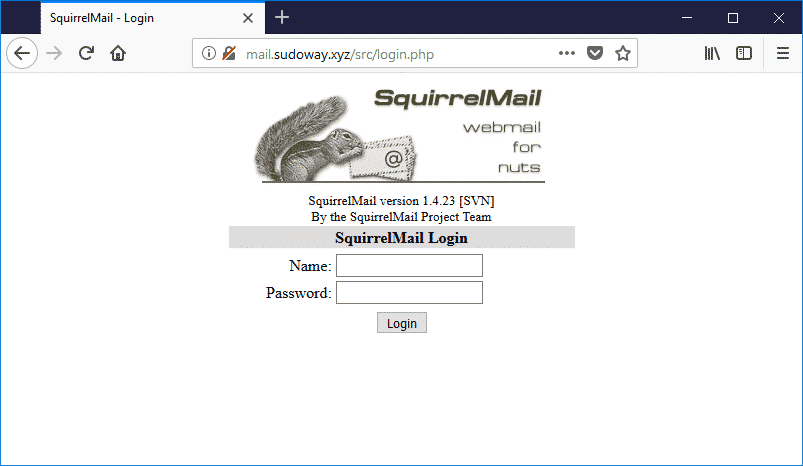
Jika berhasil, maka akan terbuka sebuah halaman login webmail
Squirrelmail yang bergambar tupai seperti pada gambar diatas, sejauh ini
berarti konfigurasi webmail dengan menggunakan Squirrelmail yang kamu
lakukan sudah berhasil.
Untuk login dengan akun email dan mulai menggunakannya untuk mengirim
dan menerima email, kamu harus terlebih dahulu melakukan instalasi dan
konfigurasi mail server pada komputer server kamu.
Sebelum menguji FTP server, hubungkan terlebih dahulu komputer server dengan komputer client. Komputer server akan terhubung secara otomatis dengan komputer client secara otomatis jika kamu sudah menginstall DHCP server, cukup pasang kabel LAN atau menggunakan Wireless.
Jika kamu tidak menginstall DCHP server di komputer server, kamu dapat mengatur IP address secara manual di komputer client agar dapat tershubung dengan komputer server.
Pengujian FTP Server di Windows dan Linux
Setelah komputer server dengan komputer client sudah terhubung. Kamu dapat melakukan pegujian FTP server menggunakan web browser, baik kamu menggunakan sistem operasi Windows atau Linux.
Buka Web Browser, seperti Google Chrome, Mozilla Firefox atau web browser lainnya.
Kemudian kamu dapat mengakses akses FTP server dengan memasukkan alamat “ftp://192.168.1.1” atau “ftp://sudoway.xyz” di web browser. Jika kamu sudah menambahkan subdomain untuk FTP server seperti pada tutorial di atas, kamu dapat membuka FTP server melalui subdomain “ftp.sudoway.xyz”.
Jika kamu menggunakan metode User Authentication Login. Masukkan username dan password yang sudah kamu buat sebelumnya seperti gambar di bawah. Jika kamu melakukan konfigurasi dengan metode Anonymous Login, kamu tidak akan dimintai username dan password.
Masukkan Username dan Password FTP
Jika berhasil maka akan muncul situs FTP seperti gambar di bawah.
Kemudian akan tampil juga dua buah folder yang bernama “folder1” dan
“folder2” yang sudah kamu buat sebelumnya.
Tampilan Situs FTP Server yang Telah Dibuat
Pengujian FTP Server atau Upload File Menggunakan FileZilla
FileZilla adalah sebuah aplikasi FTP client yang bisa digunakan di
sistem operasi Windows maupun Linux. Dengan menggunakan FileZilla, kamu
dapat melakukan manage dan upload file ke FTP server dengan mudah.
Untuk upload file ke FTP server dengan menggunakan FileZilla. Buka
FileZilla, kemudian masukkan IP address atau domain pada kolom Host,
masukkan username dan password yang telah kamu buat sebelumnya pada kolom Username dan Password. Masukkan port “21” pada kolom port di FileZilla seperti gambar di bawah. Kemudian klik tombol “quickconnect” agar terhubung dengan FTP server.
Upload File di FTP Server Menggunakan FileZilla
Setelah terhubung, kamu dapat dengan mudah melakukan upload file di FileZilla. Tampilan window sebelah kiri adalah komputer kamu, sedangkan tampilan window sebelah kiri adalah FTP server. Kemudian kamu dapat dengan mudah melakukan upload file dari komputer kamu ke FTP server hanya dengan menarik file ke window sebelah atau dengan melakukan drag and drop di FileZilla.
Pengertian dan Cara Kerja FTP Server (File Transfer Protocol)
FTP atau File Transfer Protocol adalah sebuah protokol
internet untuk melakukan pengiriman file antar komputer melalui media
jaringan. FTP adalah salah satu protokol paling tua yang ada dan masih
digunakan sampai saat ini.
FTP server digunakan pada topologi jaringan dengan arsitektur client-server. Dimana
sebuah komputer yang dijadikan server terinstall aplikasi FTP server
sebagai penyedia layanan, dan komputer-komputer lain akan bertindak
sebagai client atau pengguna yang akan menggunakan layanan FTP server tersebut.
FTP pada proses kerjanya dalam melakukan komunikasi data berjalan pada port 21 dan menggunakan protokol TCP (Transmission Control Protocol). Ada dua metode yang dapat diterapkan dalam untuk FTP Server, yaitu User Authentication Login dan Anonymous Login. User Authentication Login adalah metode yang membuat seseorang pengguna yang ingin mengakses sebuah FTP server harus memiliki username dan password. Dengan metode ini seorang pengguna yang tidak memiliki username dan password tidak dapat mengakses atau membuka FTP Server.
Sedangkan metode Anonymous Login adalah sebuah metode yang memungkinkan orang-orang dapat mengakses FTP server tersebut secara anonim tanpa harus memiliki username dan password.
Pada FTP server, kamu juga dapat memberikan hak akses tertentu pada
user-user tertentu. Seperti hanya user tertentu yang memiliki hak akses
untuk membuka, mengubah dan menghapus file-file atau folder tertentu,
sedangkan pengguna lain hanya dapat melihat tanpa bisa melakukan
perubahan.
Install Paket FTP Server di Debian 8
Ada beberapa paket yang tersedia atau bisa digunakan sebagai aplikasi
FTP server di Debian, seperti vsftpd, ProFTPd dan sebagainya.
Pada tutorial ini kita akan menggunakan aplikasi ProFTPd sebagai
aplikasi FTP server. ProFTPd adalah salah satu aplikasi paling populer
untuk FTP server. ProFTPd berada dibawah lisensi GPL atau GNU General
Public License.
Pada Debian 8, nama package dari aplikasi ProFTPd adalah “proftpd-basic”. Package proftpd-basic tersebut adalah versi terbaru dari ProFTPd. Jika kamu melakukan instalasi paket menggunakan DVD, package proftpd-basic berada pada DVD-binary-2, jangan lupa tambahkan DVD-binary-2 terlebih dahulu sebelum menginstallnya.
Untuk menginstall package ProFTPd di Debian, ketikkan perintah berikut :
apt-get install proftpd
Pada saat proses instalasi, kamu akan diminta untuk memilih jenis
servis FTP server yang akan digunakan, apakah akan berjalan sebagai “standalone” atau “from inetd”,
Pilih saja pilihan“standalone” dan tekan Enter. Tunggu proses intalasi ProFTPd hingga selesai.
Konfigurasi FTP Server di Debian 8
Sebelum melakukan konfigurasi FTP Server di Debian 8, pastikan kamu sudah melakukan konfigurasi interfaces atau IP address di komputer server.
Letak file utama untuk konfigurasi FTP server di Debian 8 adalah
terletak pada file “proftpd.conf”. Buka file tersebut menggunakan text editor nano untuk melakukan konfigurasi, ketikkan perintah berikut:
nano /etc/proftpd/proftpd.conf
Kemudian terbuka file konfigurasi file “proftpd.conf” dengan text editor nano. Cari tulisan “ServerName” pada file tersebut, seperti berikut :
…
ServerName                       “Debian”
…
Kemudian ganti kata “Debian” pada script tersebut dengan domain yang kamu gunakan, seperti berikut :
…
ServerName                       “sudoway.xyz”
…
Selanjutnya konfigurasi metode otentifikasi atau akses terhadap FTP server. Ada dua jenis metode yang bisa kamu pilih, yaitu User Authentication Login atau Anonymous Login.
Konfigurasi FTP Server Untuk User Authentication Login
User Authentication Login adalah metode dimana FTP server hanya bisa diakses oleh pengguna yang memiliki username. Untuk mengkonfigurasi FTP Server dengan metode User Authentication Login, tambahkan script berikut di bagian paling bawah konfigurasi file “proftpd.conf”.
<Anonymous    /fileftp>
User          sudoway
</Anonymous>
Setelah selesai, simpan konfigurasi tersebut dengan menekan kombinasi keyboard / shortcut CTRL + O dan kemudian tekan Enter. Setelah tersimpan, keluar dari file tersebut tersebut dengan menekan kombinasi keyboard / shortcutCTRL + X.
Konfigurasi FTP Server Untuk Anonymous Login
Anonymous Login adalah metode dimana FTP server bisa diakses oleh semua orang tanpa harus melakukan otentifikasi username terlebih dahulu agar dapat diakses. Dengan metode ini, artinya siapapun bisa mengakses FTP Server meski tidak memiliki username.
Untuk mengkonfigurasi FTP Server dengan metode Anonymous Login,tambahkan script berikut di bagian paling bawah konfigurasi file “proftpd.conf”.
<Anonymous    /fileftp>
User          anonymous       sudoway
</Anonymous>
Setelah selesai, simpan konfigurasi tersebut dengan menekan kombinasi keyboard / shortcut CTRL + O dan kemudian tekan Enter. Setelah tersimpan, keluar dari konfigurasi tersebut dengan menekan kombinasi keyboard / shortcut CTRL + X.
Membuat Folder Untuk FTP Server
FTP Server membutuhkan folder atau direktori sebagai lokasi
penyimpanan file yang akan disimpan di FTP server. Pada konfigurasi
diatas kita sudah menetukan nama folder tersebut yaitu “/fileftp”.
Namun folder tersebut belum dibuat, ketikkan perintah berikut untuk membuat folder lokasi penyimpanan file FTP server :
mkdir /fileftp
Kemudian tambahkan hak akses kepada file tersebut sesuai dengan hak akses yang kamu inginkan. Untuk memberikan hak akses read, write, dan execute kepada semua user, group dan other terhadap folder tersebut, ketikkan perintah berikut:
chmod –R 777 /fileftp
Agar direktori FTP tersebut tidak kosong, kamu dapat membuat dua
folder di dalam FTP tersebut dengan menggunakan perintah berikut:
cd /fileftp
mkdir folder1 folder2
Membuat User Untuk FTP Server
Jika menggunakan metode User Authentication Login, kamu harus
membuat user-user yang dapat mengakases FTP tersebut, kamu bisa membuat
user sebanyak yang kamu inginkan dengan menggunakan perintah “useradd –d
/fileftp/ namauser”.
Ganti kata “namauser” dengan username yang ingin kamu buat, seperti berikut:
useradd –d /fileftp/ sudoway
Tambahkan password atau kata sandi pada user tersebut dengan menggunakan perintah berikut:
passwd sudoway
Kemudian kamu akan dimintai untuk memasukkan password untuk user tersebut, masukkan password dan tekan Enter. Kamu akan dimintai untuk mengulangi memasukkan password untuk mengonfirmasi password tersebut, masukkan kembali password tersebut dan tekan Enter.
Menambahkan Subdomain Untuk FTP Server
Biasanya FTP server diakses dengan menggunakan IP address atau alamat
seperti “ftp://192.168.1.1” Jika di komputer server sudah terpasang DNS
server, FTP juga bisa diakses melalui alamat domain seperti
“ftp://sudoway.xyz”, atau kamu juga menambahkan alamat domain sendiri
untuk FTP server dengan menggunakan subdomain, seperti “ftp.sudoway.xyz”.
Namun komputer server tersebut harus sudah terpasang DNS server terlebih dahulu. Jika sudah terpasang, tambahkan subdomain untuk FTP server pada file forward.
Jika kamu mengikuti tutorial Install dan Konfigurasi DNS Server di Debian 8 sebelumnya, kamu dapat menambahkan subdomain dengan cara berikut. Buka file forward yang bernama “db.alamat” dengan menggunakan perintah:
nano /etc/bind/db.alamat
Kemudian akan terbuka file dengan konfigurasi seperti berikut:
$TTL 604800
@    IN    SOA    sudoway.xyz. root.sudoway.xyz. (
                         2    ; Serial
                    604800    ; Refresh
                     86400    ; Retry
                   2419200    ; Expire
                  604800 )    ; Negative Cache TTL
@    IN    NS    sudoway.xyz.
@    IN    A     192.168.1.1
www  IN    A     192.168.1.1
Kemudian tambahkan subdomain “ftp” di bagian paling bawah pada file konfigurasi “db.alamat” tersebut sehingga file tersebut menjadi seperti berikut:
$TTL 604800
@    IN    SOA    sudoway.xyz. root.sudoway.xyz. (
                         2    ; Serial
                    604800    ; Refresh
                     86400    ; Retry
                   2419200    ; Expire
                  604800 )    ; Negative Cache TTL
@    IN    NS    sudoway.xyz.
@    IN    A     192.168.1.1
www  IN    A     192.168.1.1
ftp  IN    A     192.168.1.1
Simpan konfigurasi dengan menekan kombinasi keyboard /shortcut CTRL + O dan Enter. Untuk keluar dari file tersebut, tekan kombinasi keyboard / shortcut CTRL + X.
bentuk dalam sebuah informasi komunikasi data digital yaitu ada beberapa bagian, yang pertama Voice dan Audio yang merupakan bagian daAri
Voice standard PCM: 64 kbps, Voice ADPCM: 32 kbps, Voice LPC: 13 kbps,
Musik/audio standard PCM 44 kHz, 16 bit: 700 kbps, dan Format baru: wav,
mp3, awm, dll. dan yang kedua adalah Video, yang format Video standard
PCM nya yaitu 64Mbps, MPEG4: 1.8Mbps, dan Video streaming: <1Mbps
dll formatnya.
Adapun dalam pengiriman informasi adalah sebagai berikut :
Rekayasa dapat membentuk pada
sinyal yang cocok untuk bisa melalui pada saluran/kanal komunikasi, yang
tujuannya agar informasi tersebut sampai di tujuan dengan error yang
minimal atau tidak terlalu banyak.
Disini pada pengiriman tersebut bisa terjadinya proses source coding, compression, dan
scrambling, dan modulation, line
coding, dan juga spreading, atau yang lainnya yang dirasa perlu agar
komunikasi itu tersebut bisa berhasil dengan baik dan efisien fastinya.
berikut ini Ilustrasi dari si pengirim dan si penerima :
Setelah kita membahas tentang
ilustrasi tersebut lalu kini kita akan cari tau apa-apa saja kah
macam-macam kanal komunikasi itu tersebut:
Ada 2 macam kanal yaitu kanal fisik dan kanal non-fisik(udara).
1. Kanal fisik, yaitu contohnya
Kabel tembaga: Unshielded-Twisted-Pair, Coaxial Serat optik: dan
multi-mode atau juga single-mode. misalnya yaitu hubungan antar sentral
dengan telepon, dan kabel komunikasi bawah laut dengan bahasa inggrisnya
adalah "submarine cable"
2. Kanal non-Fisik (udara),
contohnya yaitu Melalui Satellite: geo-stationer atau tidak. dengan
contoh siaran TV atau juga bisa dengan percakapan telepon melalui
satelit, dan Gelombang mikro: LoS (line-of-sight), atau
tropo-scattering. contohnya LoS adalah pada komunikasi HP ke BTS, ada
juga dari pemancar FM ke radio penerima di rumah.
Namun pada distorsi pada
komunikasi yaitu suatu perubahan makna dari suatu informasi/pesan
tersebut yang secara sengaja maupun tidak sengaja akan mengubah atas
isinya sebuah informasi. seperti:
Lost (hilang)
Destroyed (rusak)
Modified or Altered (berubah)
Sedangkan Noise adalah sebuah
gangguan-gangguan pada proses komunikasi yang bercampur dengan
(mengacau) pesan yang sedang dikirimkan. ingat jika teman anda
mengganggu anda sedang belajar maupun kerja yaitu berarti dia adalah
noise yaitu gangguan atau dalam hal lain mengganggu.
Balik lagi ke bagian distorsi yaitu ada beberapa tipenya adalah sebagai berikut:
Routing – salah sambung
Delaying – penundaan
Modifying – untuk mengubah isinya informasi
Summarizing – tidak semuanya akan terkirim
Intentional – sengaja
Unintentional – tidak sengaja
Di dalam penerima distorsi adalah
Rekayasanya bagaimana cara untuk mendapatkan kembali informasi dari
sinyal yang diterimanya meskipun sinyal itu yang diterima dalam keadaan
“cacat”.
dan Disini bisa terjadi proses
de-coding, decompression, demodulation, despreading, descrambling, dan
juga rekayasa lain (misalnya error detection & error correction)
yang diperlukan sebagai agar informasi tersebut dalam keadaan “utuh”
baru bisa diperoleh.
Sekian dari informasi tersebut semoga apa yang anda baca saat ini bisa dapat membantu anda dalam menyelesaikan masalah tersebut.
Jaringan komputer merupakan
kumpukan beberapa komputer yang saling dihubungkan bersama-sama
menggunakan media komunikasi tertentu, sehingga pengguna dapat saling
berbagi data dengan pengguna lainnya. Kita juga dapat membuat sendiri
jaringan sederhana, disitu kita juga dapat bertukar data, dengan cara
yang akan dijelaskan di bawah ini.
Pengembangan Jaringan Sederhana
Membentuk jaringan komputer
memakai LAN (Local Area Network) yang sederhana menggunakan dua komputer
atau lebih sangatlah mudah. Namun komputer wajib di lengkapi
menggunakan LAN Card atau tak jarang di sebut NIC (Network Interface
Card).
Untuk membentuk jaringan komputer
ditentukan berdasarkan jumlah komputer yang akan dikoneksikan, jika 2
device saja hanya membutuhkan satu kabel UTP dengan masing-masing
ujungnya di pasang konektor RJ-45 serta pada konfigurasi bertipe
Straight (lurus).
Sedangkan bila lebih dari dua
misalkan tiga, empat dst maka membutuhkan kabel UTP lebih dari satu
serta perangkat Switch atau Hub sebagai perantara/jembatan antara blok 1
dengan lainnya yang dirangkai secara silang.
Pemasangan kabel UTP yang di
pasang konektor RJ-45 setiap ujungnya sebaiknya meminta bantuan toko
komputer. Sebab, pemasangan nya membutuhkan alat berupa tang khusus
(creamping) dan alat pengukur untuk menguji apakah koneksi yang di
hasilkan baik.
Jika ingin memasang sendiri anda harus hati-hati, jika salah penempatan ujung kabel maka akan gagal.
Jika kelengkapan personal
komputer serta kabel UTP yang di pasang konektor RJ-45 sudah tersedia
maka kita siap merangkai dan berikut cara membuat jaringan komputer
sederhana.
Selain menggunakan perantara
kabel menggunakan kabel UTP, kita juga bisa menggunakan jaringan
wireless melalui laptop/pc, dengan cara:
Buka Command Prompt (CMD) dengan Run As Administrator.Lalu ketik netsh wlan set hostednetwork mode=allow ssid="Namanya" key=passwordSetelah itu, ketik netsh wlan start hostednetwork.Lalu
koneksikan komputer-komputer host ke jaringan yang telah dibuat tadi,
dan lakukan konfigurasi pada masing-masing komputer host seperti dibawah
ini.
Konfigurasi IP Address pada Host
Langkah pertama yaitu memberikan
identitas kepada host dengan memberikan alamat IPv4 pada masing-masing
host, antara satu komputer dengan komputer yang lain harus memiliki
alamat yang berbeda.
Pertama, masuk ke Control Panel >> Network Connection Pilih interface Local Area Network kemudian klik kanan >> PropertiesPada tab Networking pilih Internet Protocol Version 4 (TCP/IPv4) kemudian pilih Properties Pada Use the Following IP Address isikan alamat IP pada masing-masing host atau komputer. Misalnya akan menggunakan IP Address Kelas C. Dan klik OK. Pada
komputer 1 : 192.168.1.2, Subnet Mask: 255.255.255.0, Default Gateway:
192.168.1.1 Pada komputer 2 : 192.168.1.3, Subnet Mask: 255.255.255.0,
Default Gateway: 192.168.1.1 Pada komputer 3 : 192.168.1.4, Subnet Mask:
255.255.255.0, Default Gateway: 192.168.1.1 Pada komputer 4 :
192.168.1.5, Subnet Mask: 255.255.255.0, Default Gateway: 192.168.1.1Dan
seterusnya.
Lalu sekarang kita akan melakukan pengujian apakah konfigurasi yang kita lakukan sudah benar. Caranya :
Pada CMD di salah satu komputer host, ketikkan ping [ipaddress], misal ping 192.168.1.2, jika muncul Reply from 192.168.168.1.2: bytes=32 time=13ms TTL=254, maka konfigurasi sudah benar. Namun, tidak muncul, atau muncul Request Time Out, maka perlu diperiksa kembali konfigurasi yang telah diberikan.